
使用教學
一頁式網站使用教學
一頁式網站就是「一頁說清楚你是誰、賣什麼、怎麼聯絡」。照著下面的步驟,用手機也能完成。每一步都有畫面,紅色圈起來的地方就是要按的按鈕。
- 月繳 NT$299服務 30 天,不自動扣款
- 年繳 NT$3,588付 12 個月、用 13 個月
- 送基本名片服務期間附贈果子數位名片(基本名片)
1選方案與付款
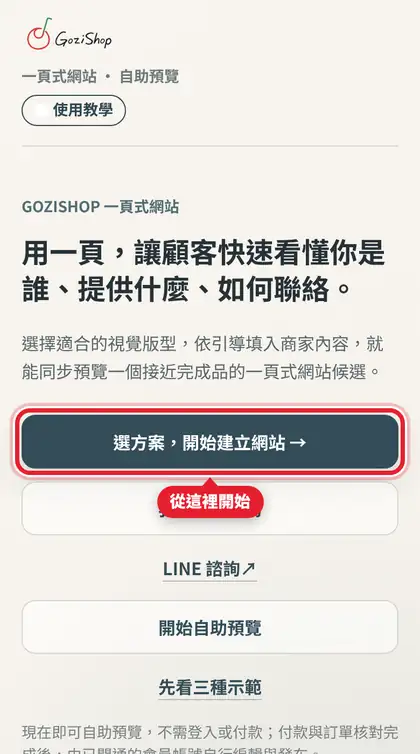
打開一頁式網站,按「選方案,開始建立網站」
在 gozishop.tw/onepage 可以先看三種示範網站,也可以按「開始自助預覽」先試填(試填不會儲存)。準備好了就按「選方案,開始建立網站」。
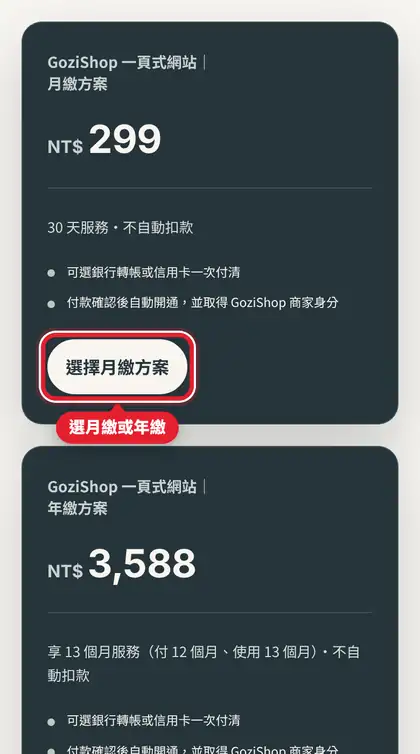
登入後,選月繳或年繳
用 Google 或 LINE 登入 GoziShop 會員,就會看到兩種方案。按「選擇月繳方案」或「選擇年繳方案」,會前往付款頁,可以刷卡或銀行轉帳。
- 刷卡成功會自動開通;銀行轉帳要等我們核對入帳後才開通,請用官方 LINE 告訴我們訂單編號。
- 月繳、年繳都不會自動扣款。
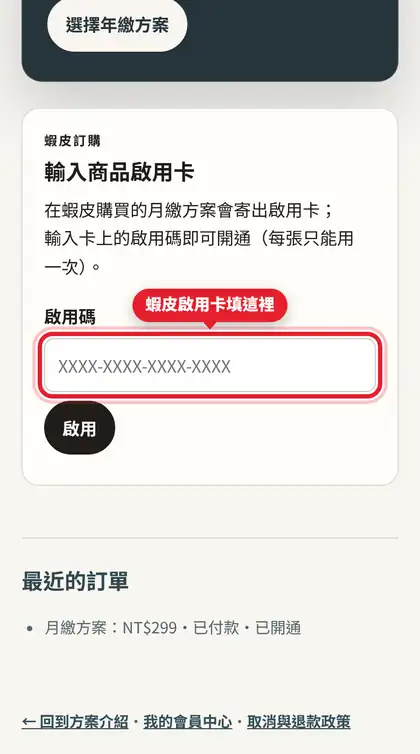
在蝦皮買的?輸入啟用卡
蝦皮購買的月繳方案會寄出啟用卡。在同一頁下方「輸入商品啟用卡」填入卡上的啟用碼,按「啟用」就開通了,不用再付款。
- 每張啟用卡只能用一次。
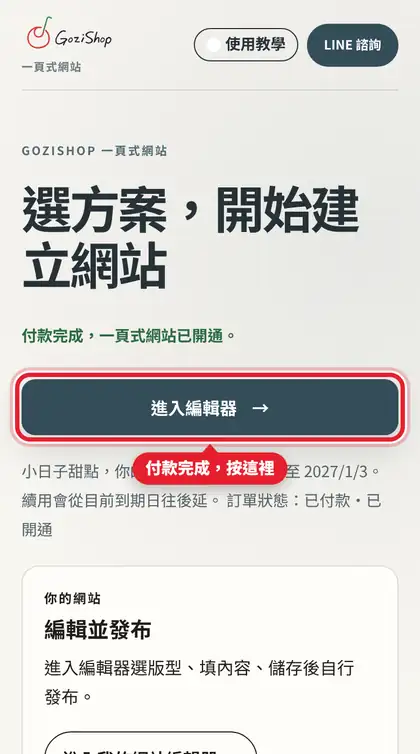
付款完成,按「進入編輯器」
回到這一頁會看到「付款完成,一頁式網站已開通」,按「進入編輯器」開始做網站。
開通後也送你一張基本數位名片:打開 gozishop.tw/card/start 就能設定,名片的「官網」欄可以填你的一頁式網站網址。
2選版型,填文字
編輯器分成 6 步:選擇版型 → 品牌與主視覺 → 介紹與主打 → 作品/商品/服務 → 圖片與聯絡 → 最後確認。每一步填好按「下一步」。
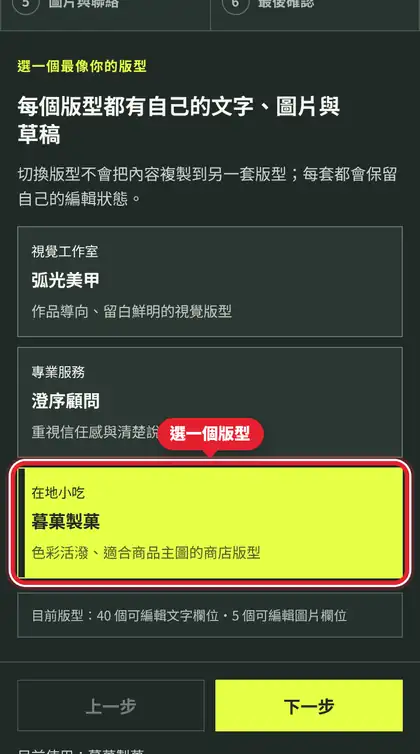
第 1 步:選一個最像你的版型
有「視覺工作室」(作品導向)、「專業服務」(重視信任感)、「在地小吃」(色彩活潑、適合商品照)三種。點一下就會換,下面的預覽會跟著變。
- 每個版型有自己的草稿,換版型不會把內容搬過去;最後發布的是你「目前選的」版型。
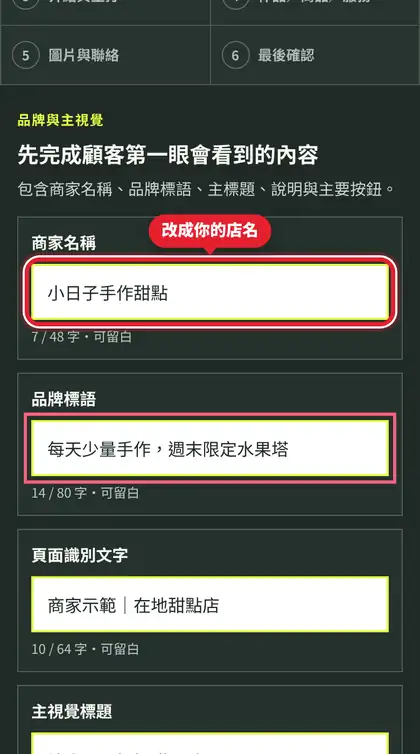
第 2~4 步:把示範文字改成你的
每一格都是版型裡的一段文字,直接改成你的店名、標語、介紹和服務。格子下面會顯示字數上限。
- 不需要的欄位可以留白;想恢復示範文字,到最後一步按「只重設這個版型」。
- 文字短一點,手機上比較好讀:標語 10~20 字、介紹 2~3 句就好。
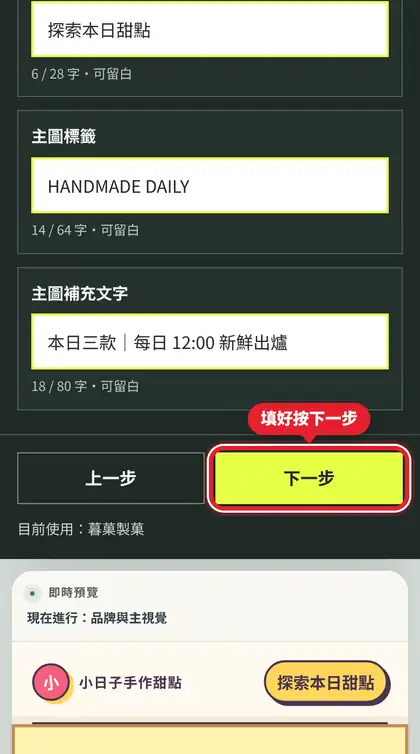
填好按「下一步」
按「下一步」繼續,按「上一步」可以回去改。上方的 1~6 也會顯示你做到哪一步。
3上傳照片與拍照技巧
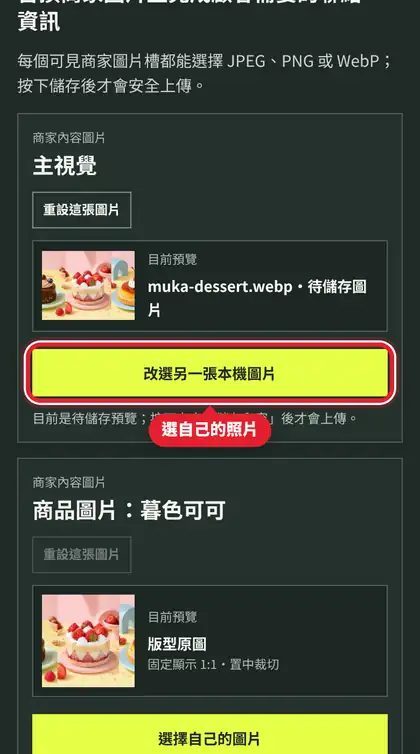
第 5 步:換成你自己的照片
在「圖片與聯絡」這一步,每一張圖片下面都有「選擇自己的圖片」,從手機相簿選一張就會出現在預覽裡。同一頁下面可以填電話、地址、LINE 等聯絡資訊。
- 照片要是 JPEG、PNG 或 WebP,每張 8 MB 以內。
- 選好的照片要按上方「儲存內容」才會真正上傳。
照片建議尺寸與拍照技巧
不用專業相機,手機就很夠用:
- 主視覺(最大那張):橫拍,寬至少 1600 像素(手機原圖都夠)。
- 小方塊圖(服務/商品卡片):會自動裁成正方形,把主角放在正中間。
- 白天靠窗拍、關閉閃光燈,背景收乾淨。
- 手指點一下主角對焦,再按快門;一張只拍一個重點。
照片太大傳不上去?用手機相簿「編輯 → 裁切」裁小一點,或截圖後再選截圖。
4外觀與預覽
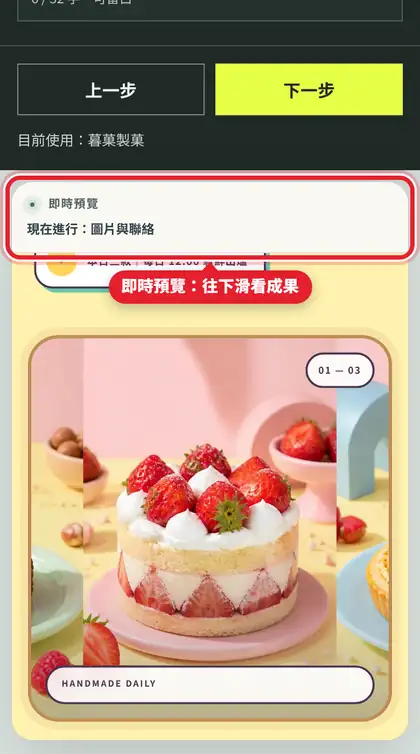
一邊改,一邊看「即時預覽」
電腦上預覽在右邊;手機上在編輯區下面,往下滑就看得到。你改的每個字、換的每張照片都會馬上出現在預覽裡。
- 外觀(顏色、字型、排版)跟著版型走;想換感覺就回第 1 步換版型。
- 最後一步「最後確認」會列出你改了幾個欄位、放了幾張照片。
5儲存、發布與分享
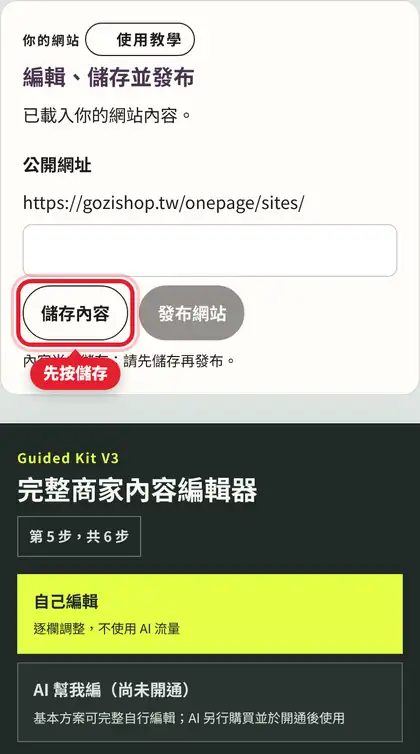
按「儲存內容」
頁面最上面是「你的網站」控制區。改過內容後按「儲存內容」,照片會在這時候上傳。看到「已儲存」就代表重新整理也不會不見。
沒儲存不能發布:只要有沒儲存的修改,「發布網站」會是灰色的。
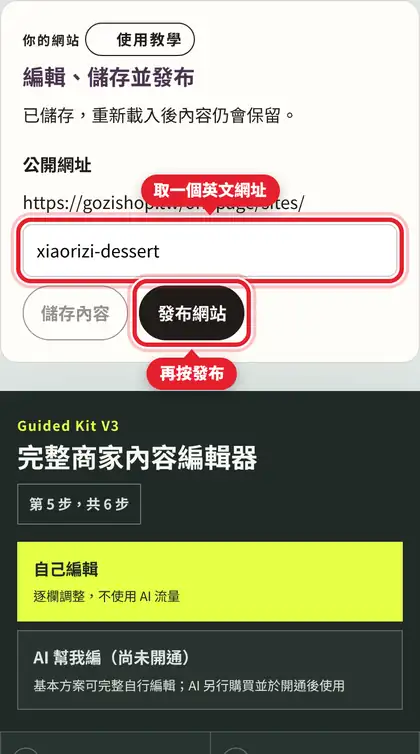
取一個網址,按「發布網站」
在「公開網址」填一個英文網址,例如 xiaorizi-dessert(3~48 個小寫英文字母、數字或連字號),再按「發布網站」。
- 第一次發布後網址就固定,不能再改,請想好再填。
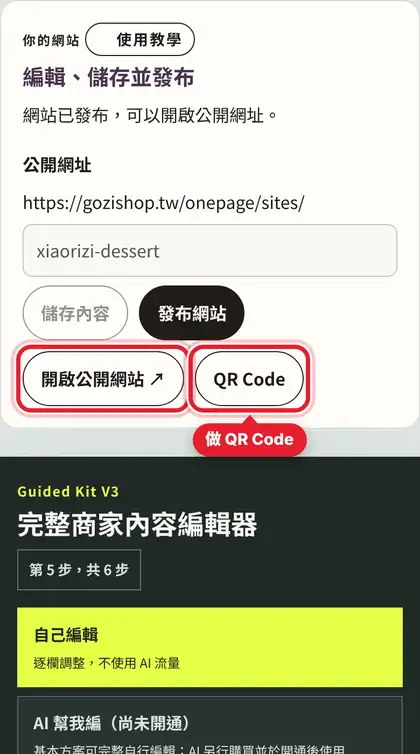
發布成功!開啟公開網站、做 QR Code
看到「網站已發布」就完成了。按「開啟公開網站」看看客人看到的樣子,然後複製網址列的網址分享到 LINE、FB、IG。旁邊的「QR Code」按鈕可以直接做出網站的 QR Code。
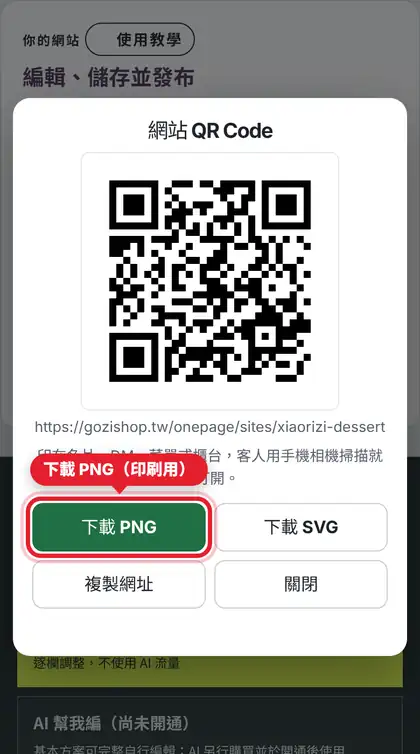
按「QR Code」→「下載 PNG」
QR Code 會連到你的網站網址。按「下載 PNG」存成圖片(約 1024×1024,四周已留白,直接拿去印 DM、菜單、櫃台立牌就清楚);要印海報或大圖輸出,按「下載 SVG」(向量檔,放多大都不會糊)。
- 「我的網站」頁(gozishop.tw/onepage/start)也有同一個「QR Code」按鈕。
- 網址發布後就固定,印好的 QR Code 之後改內容也能繼續用。
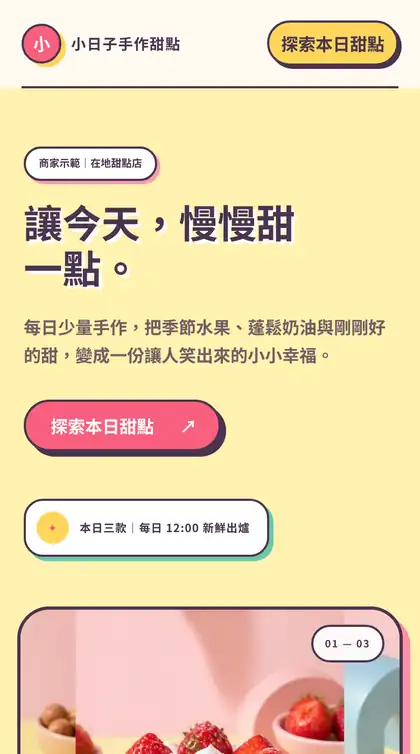
客人看到的網站
網址是 gozishop.tw/onepage/sites/你的網址,手機和電腦都能看。
- 做 QR Code:在編輯器上方或「我的網站」頁按「QR Code」→「下載 PNG」,印在 DM 或櫃台。
- 放進名片:在附贈的數位名片「官網」欄填上這個網址,客人從名片就能點到網站;名片本身有「分享名片」QR Code。
6修改、到期與續用
之後要修改內容
打開 gozishop.tw/onepage/start →「進入我的網站編輯器」,改完按「儲存內容」,再按一次「發布網站」,公開網站才會更新。
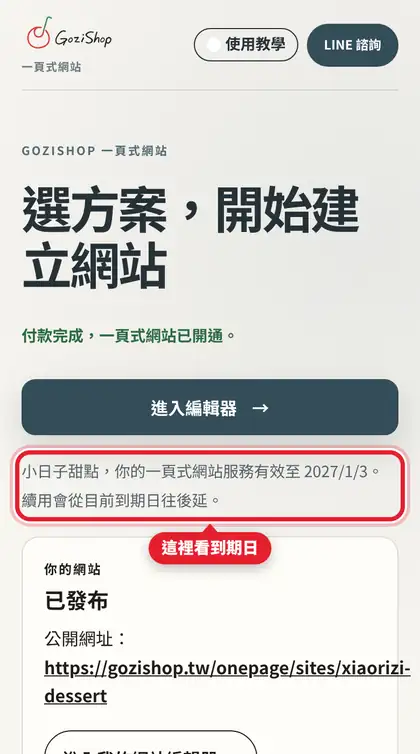
到期與續用
在「我的網站」頁(gozishop.tw/onepage/start)可以看到服務有效到哪一天。到期前再選一次月繳或年繳就能續用,天數會接在原本的到期日後面。
- 到期沒續用,公開網站會顯示「這個網站暫停中」,內容都會保留;續用後就恢復,網址不變。
- 附贈的名片跟著網站的到期日。
Q常見問題
我的網址是什麼?
發布後網址是 gozishop.tw/onepage/sites/你填的網址。在「我的網站」頁(/onepage/start)和編輯器上方都看得到。
怎麼做網站的 QR Code?
發布後,在編輯器上方或「我的網站」頁(/onepage/start)按「QR Code」,再按「下載 PNG」(印刷用,約 1024×1024)或「下載 SVG」(向量,印大張)。QR Code 在你的瀏覽器裡產生,不會經過其他網站。
客人說手機看不到網站?
先確認你已經按過「發布網站」,而且服務還在有效期間(到期會暫停)。也請確認網址完整、沒有打錯;用手機的 Safari 或 Chrome 打開最穩。
圖片太大或上傳失敗?
每張要 8 MB 以內、JPEG/PNG/WebP 格式。iPhone 的 HEIC 照片可以先截圖,或在「設定 → 相機 → 格式」改成「最相容」。
改了內容,網站卻沒變?
改完要按「儲存內容」,再按「發布網站」。只儲存不發布,公開網站會維持上一次發布的版本。
忘記發布會怎樣?
內容只會留在你的編輯器裡,客人看不到。回到編輯器按「發布網站」就好。
到期會怎樣?資料會不見嗎?
公開網站暫停顯示,但所有文字和照片都保留。續用後原本的網址恢復。
怎麼續用?會自動扣款嗎?
不會自動扣款。到 /onepage/start 再選一次月繳或年繳,或輸入蝦皮啟用卡,天數會接在原本的到期日後面。
AI 幫我編可以用嗎?
基本方案可以完整自己編輯;「AI 幫我編」目前尚未開通,開通後另外購買。
還有問題嗎?
看不懂、找不到按鈕,或付款後沒有開通,都可以直接問我們。傳訊息時附上會員名稱和畫面截圖,處理會更快。
LINE 問客服我的網站方案介紹